美業排班每個月重做一次?整月班表一鍵完成的設定方法
美業排班每個月重做一次?整月班表一鍵完成的設定方法
線上預約系統能不能為店家帶來訂單,取決於一件最基本的事:班表是不是正確的。班表沒開,客人就約不到;班表開錯,就會出現設計師不在店裡卻被排進預約的狀況。
但班表維護在實務上一直是高成本、低成就感的工作。ezPretty 設計師 App 這次新增「快速排班」,把重複的部分批次化、把變動的部分壓縮成一兩個動作。本文說明它的功能位置、兩種排班模式的差異,以及最容易出錯的三個環節。
美業排班的成本,藏在哪裡
單看一天,開班表不算麻煩。問題出在它的結構:一個月的天數乘上每天的可預約時段數,就是店家每個月要處理的開關總量;而其中絕大多數日期的設定其實完全相同。真正消耗時間的不是決策,是重複輸入。
從店家實際回報的情況歸納,班表維護的困難集中在三個結構性問題:
每個月都要重做一次,而大部分日期的設定其實一模一樣,等於把同一組規則手動輸入數十次。
臨時請假、連假調整、季節性營業時間變動,任何一次調整都會牽動一整段期間的多個日期。
漏開一天不會跳出提示,通常要等到客人反映約不到,店家才會發現。這段期間的預約需求已經流失。
快速排班要處理的就是這三件事:把重複的部分批次化,把變動的部分簡化成一兩個動作,並在執行前把選取結果攤開讓店家確認。
快速排班是什麼?功能位置與兩種模式
功能入口
設計師 App → 預約首頁 → 右上角「快速排班」
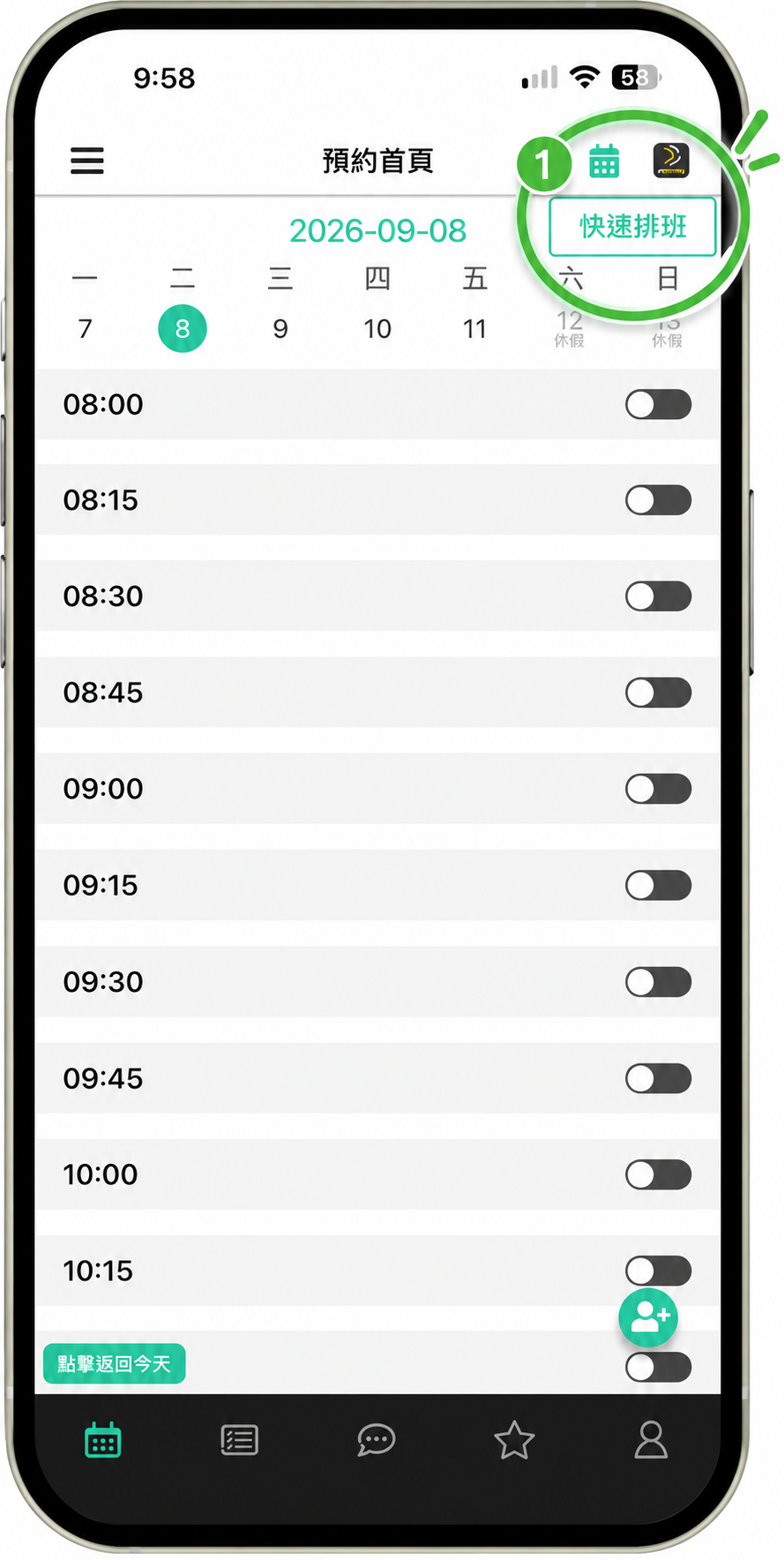
截圖 1:預約首頁右上角的快速排班入口
先建立一個觀念,能省掉後續很多時間:預約首頁與快速排班的操作單位不同。
| 你要做的事 | 去哪裡做 |
|---|---|
| 今天臨時要提早收班 | 預約首頁,直接關掉該時段開關 |
| 某一整天要請假 | 快速排班 → 基礎排班 |
| 下個月整月開放預約 | 快速排班 → 基礎排班 |
| 之後兩個月平日全開、週末全休 | 快速排班 → 批次排班 |
兩種模式的差異
| 比較項目 | 基礎排班 | 批次排班 |
|---|---|---|
| 核心用途 | 單月檢視、逐日微調 | 跨月大量套用同一組規則 |
| 檢視範圍 | 一次一個月 | 可同時顯示多個月 |
| 操作單位 | 單一日期,或整月一鍵 | 多日選取:平日、週末、自訂範本 |
| 典型情境 | 臨時請假、某天調整營業時段 | 新月份開班表、連假統一設休假 |
建議的使用節奏:月初用批次排班把整體班表鋪好,平常用基礎排班補請假。
先看懂顏色:綠色是現況,藍色是待處理
開始操作前先把顏色搞懂。這一段看懂,後面幾乎不會出錯。
| 顏色/樣式 | 代表意義 |
|---|---|
| 綠色實心 | 這一天已開放預約(目前狀態) |
| 白底灰字 | 這一天沒有排班 |
| 白底標「休假」 | 這一天不營業 |
| 藍色+打勾 | 已被選取,還沒有生效(僅出現在批次排班) |
| 右下角小圖示 | 該日有關閉的時段(部分時間不開放) |
| 右下角紅點 | 該日已經有客人預約 |
基礎排班設定教學
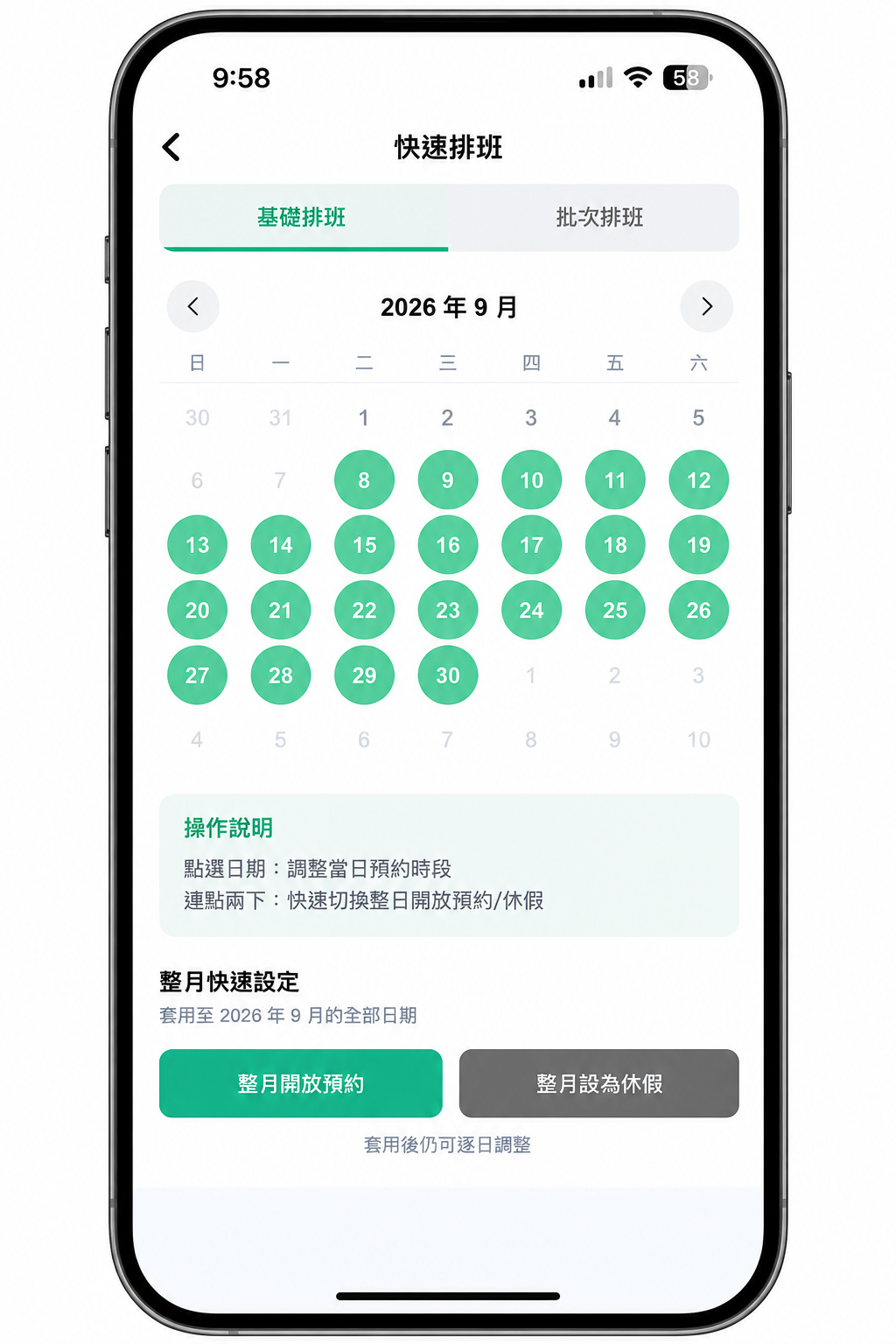
截圖 2:基礎排班畫面
基礎排班一次顯示一個月,用左右箭頭切換月份,共有三種操作方式。
點選日期:調整當日時段
在月曆上單擊目標日期,畫面會展開那一天的時段清單,可逐格切換要開放的時段。適用情境:這天有營業,但只能接下午。
連點兩下:整日開放/休假切換
對月曆上的日期快速點兩下,該日會在「整日開放預約」與「整日休假」之間切換。適用情境:整天請假,不需要進去逐格關閉。
整月快速設定
畫面下方有「整月開放預約」與「整月設為休假」兩顆按鈕,套用範圍是目前正在檢視的那個月份。套用之後仍可逐日調整。
最有效率的操作順序
- 切換到目標月份
- 按「整月開放預約」把底打好
- 對固定公休日連點兩下,改成休假
- 對需要半天班的日期單擊進去調整時段
- 回預約首頁抽查兩、三天確認
批次排班設定教學
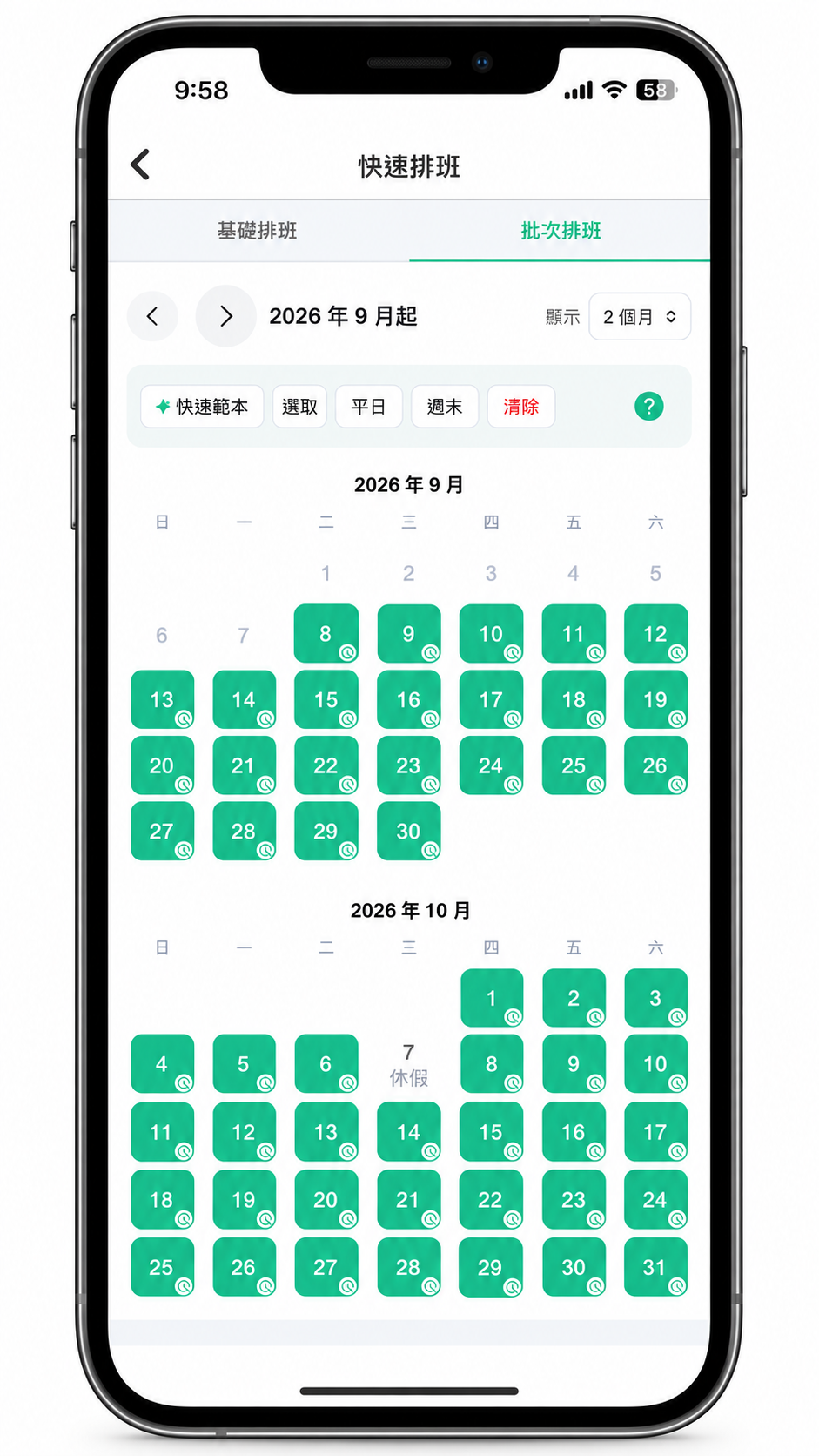
截圖 3:批次排班畫面
批次排班最大的差別是可以同時檢視多個月份,右上角的下拉選單控制一次顯示幾個月。
1. 選日期:工具列快捷
工具列由左到右:
| 按鈕 | 作用 |
|---|---|
| +快速範本 | 開啟日期範本視窗 |
| 選取 | 進入手動多選模式 |
| 平日 | 一鍵選取顯示範圍內所有週一至週五 |
| 週末 | 一鍵選取顯示範圍內所有週六、週日 |
| 清除 | 取消目前的選取狀態(不是刪除班表) |
| ? | 叫出顏色說明 |
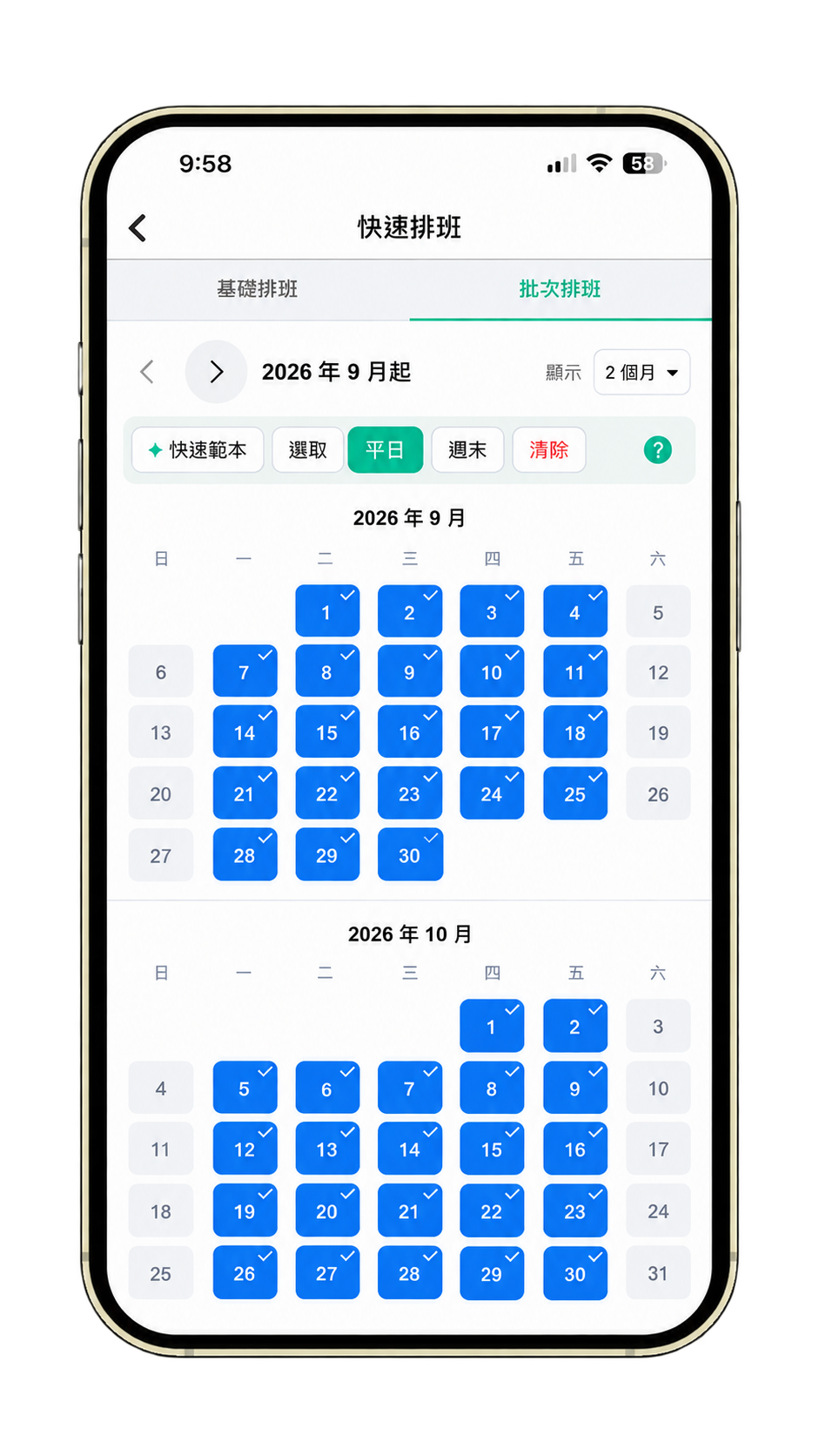
截圖 4:點選平日後的選取狀態(藍色=已選取但尚未套用)
2. 快速範本:四種選日期的方式
點「+快速範本」會開啟「連續選擇日期範本」視窗,內含四個分頁。
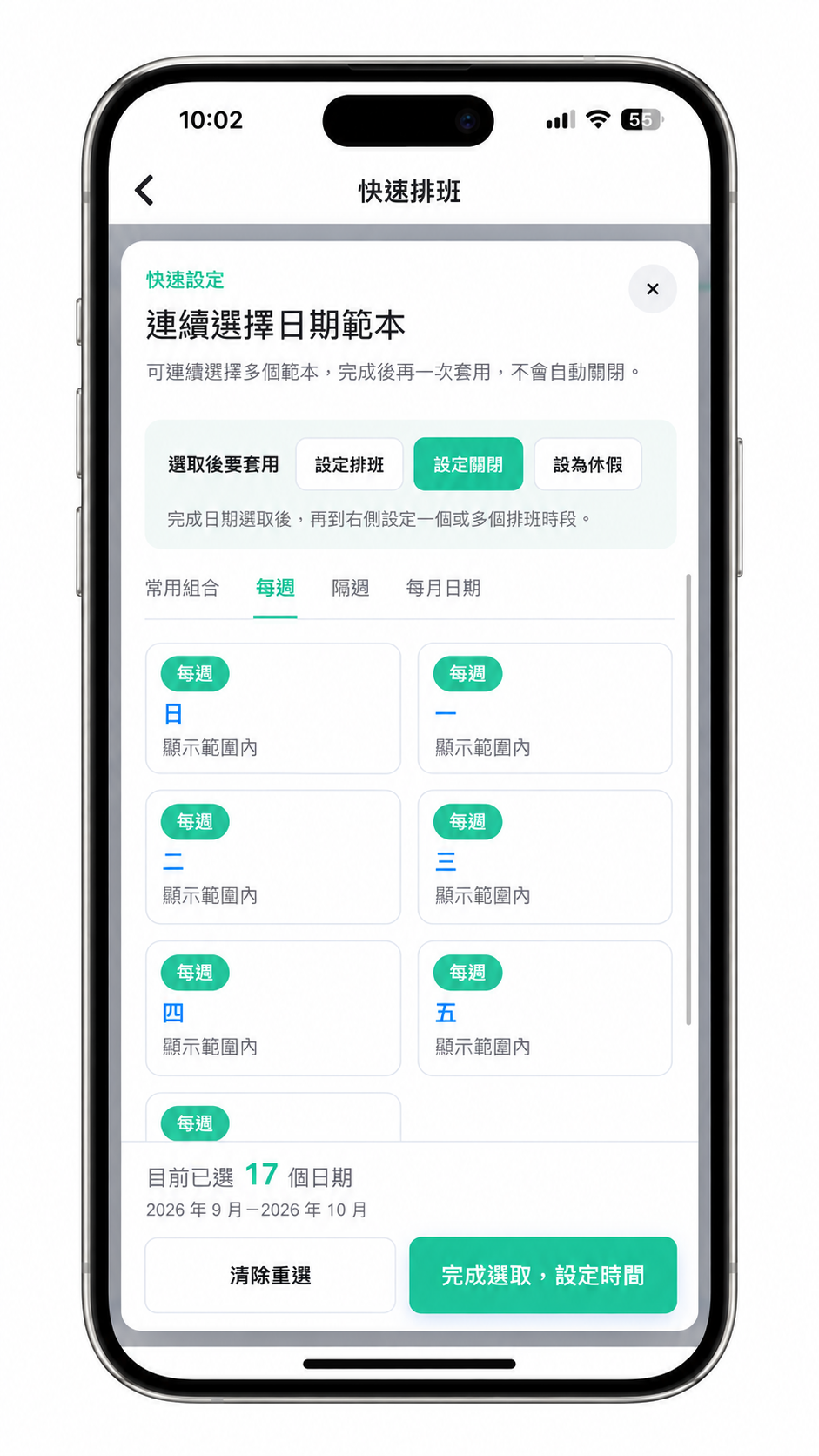
截圖 5:快速範本視窗
常用組合(八組現成規則)
| 標籤 | 名稱 | 規則 |
|---|---|---|
| 全部 | 全部日期 | 顯示範圍內每一天 |
| 一~五 | 平日 | 每週一至週五 |
| 六・日 | 週末 | 每週六與週日 |
| 一~六 | 週一至週六 | 排除每週日 |
| 一・三・五 | 單數工作日 | 每週一、三、五 |
| 二・四・六 | 雙數工作日 | 每週二、四、六 |
| 月底 | 每月最後一天 | 依各月天數自動判斷 |
| 休 | 已有排班日設休假 | 選取範圍內所有已有班表安排的日期 |
每週:選取顯示範圍內每一個特定星期。適合每週固定一天進修或不接客的店家。
隔週:從顯示範圍內第一個符合的星期開始,每十四天選取一次。適合隔週休二日、雙週輪班。
每月日期:一號到三十一號可複選,會選取顯示範圍內每個月的相同日期,沒有該日期的月份自動略過。適合每月固定幾號盤點公休。
這個視窗選完不會自動關閉,可以連續套用多個範本。視窗下方的「目前已選 ○ 個日期」會即時累加,這是確認有沒有選對的唯一依據。確認無誤後按「完成選取,設定時間」。
3. 三種套用模式
| 模式 | 面板標題 | 效果 |
|---|---|---|
| 設定排班 | 批次設定工作時段 | 指定所選日期要開放的工作時段 |
| 設定關閉 | 批次關閉工作時段 | 只關閉指定的時間區間,其餘時段不受影響 |
| 設為休假 | 批次設定休假日期 | 整天不開放,並清除該日原本的排班時段 |
設為休假:整天不開放。適合連假、店休、長假。按「套用休假更新」完成。
設定關閉:只關掉填入的時間區間,其他時段不動,可透過「新增時段」加入多段。適合「整段期間都不接早班」或「中午固定留一小時休息」。
設定排班:指定所選日期要開放的工作時段。面板上明確標示「原有的排班時段會被本設定取代,不會合併」。
舉例:原本開放 09:00–18:00,想多開晚上一段而只填 18:00–21:00,結果會是白天全部沒了。若要保留原本的班,請把原本的時段也一起填進去。
最後的執行按鈕會顯示實際選取的日期數,例如「確認更新 17 個日期排班」。按下前先確認那個數字是否正確,這是最後一道檢查。
已有客人預約的時段會怎樣
這是店家在批次操作前最關心的問題。在「設為休假」與「設定關閉」兩個面板上,系統都明確標示:已有客人預約的時段仍會保留該筆預約。
常見問題
開始使用
快速排班已在 ezPretty 設計師 App 上線,入口在預約首頁右上角。
如果只想先試一個動作,建議從這個開始:切到下個月,按一次「整月開放預約」。一次操作就能看到整個月的變化,再依實際公休日逐日調整。
- 90 秒操作影片:觀看示範
- 需要協助:聯繫 ezPretty 客服
相關文章

美容預約系統怎麼選?6 個維度看懂傳統系統與 AI 系統的差異

2026 美業 AI 十大用法:工具月費對照+可複製指令,店家一看就會


